Online Hesap Ekstresi Kurulum Süreci ve Kullanımı Hk.
Banka hesap ekstresi ürünümüz banka tarafına entegre olarak, günlük hesap ekstresi işlemlerinin fişe aktarımını, hiçbir manuel girişe gerek kalmadan otomatik olarak yapar. Banka tarafındaki hareketleri ilgili modülümüz üzerinden görüntüleyebilirsiniz. Online hesap ekstresi kullanımı için öncelikle ürün satın alınmalıdır. Çalıştığınız bankalara Yapılan başvuru sonrasında bankadan alınan kullanıcı bilgilerine göre tanımlamaların yapılması gerekmektedir.
Muhasebe Sistemi > 5. Rapor 2 > Banka Hesap Ekstre ekranından giriş yapılır.
Öncelikle başvuru yapılacak bankaların listesi kontrol edilerek banka başvuru dokümanlarına erişilerek içeriği doldurulduktan sonra bankalara başvuru yapabilirsiniz.
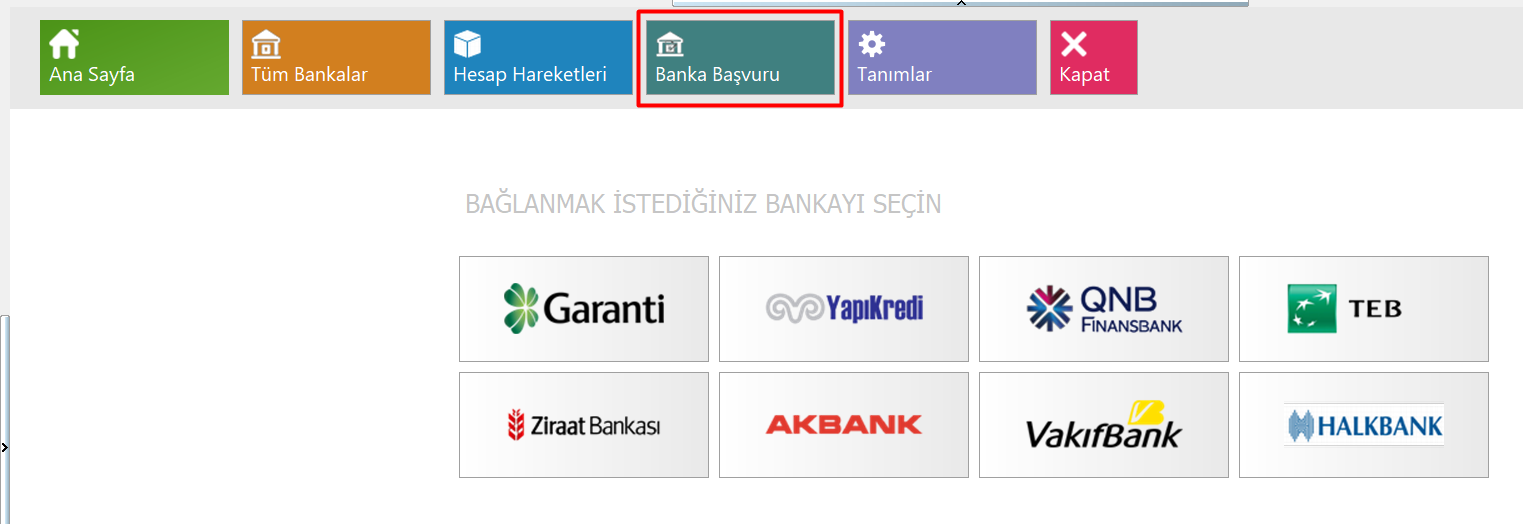
TANIMLAMALAR
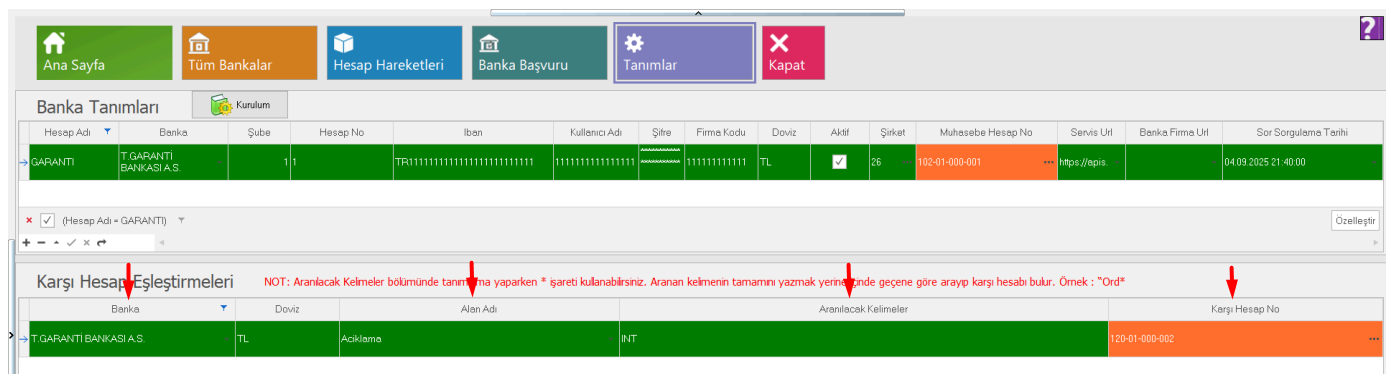
Tanımlamalar ekranından bankadan gelen bilgilere göre tanımlama yapılmalıdır.
(Bilgilendirme ! Tanımlamalar öncesinde evrim tarafından ürünün servis gerekli kurulumları yapılacaktır. )
(Bilgilendirme ! Tanımlamalar öncesinde evrim tarafından ürünün servis gerekli kurulumları yapılacaktır. )
Hesap Adı : Bankanın adı yazılmalıdır.
Banka : İlgili banka seçilmelidir.
Şube : Bankanın şube numarası yazılmalıdır.
Hesap No : Bankanın hesap numarası yazılmalıdır.
Iban : TR ile başlayan İban numarası girilmelidir.
Kullanıcı Adı : Başvuru sonrasında banka tarafından iletilen kullanıcı kodu yazılır.
Şifre : Banka tarafından iletilen şifre yazılır.
Firma Kodu : Banka tarafından iletilen firmanıza ait belirlenen kod girilir.
Döviz : İlgili bankada
hangi döviz cinsine göre tanımlama yapılıyorsa o döviz cinsi girilir.
Sor Sorgulama : Bu alan servis tarafından otomatik doldurulmaktadır. Manuel giriş
yapılmamalıdır. Boş bırakabilirsiniz.
Aktif : Servisin ilgili hesabının çalışabilmesi için aktif alanı
işaretli olmalıdır.
Şirket : Hangi şirkette işlem yapılıyorsa kolonun yanındaki 3 noktaya tıklayarak şirket bilgisi
seçilebilir veya manuel yazılarak devam edilebilir.
Muhasebe Hesap No : Kolonun yanındaki 3 noktaya tıklanarak hesap planında ilgili banka
için çalışılacak hesap numarası seçilir veya manuel giriş yapılabilir.
Servis URL ve Banka Firma URL : Bu alanlarla boş bırakılmalıdır.
Tanımlamalar yapıldıktan sonra veri akışı sağlandığını hesap hareketleri ekranından
sorgulayarak takip edebilirsiniz. Hareket görmüş bankaların bilgileri sol tarafta yer alacaktır.
Hesap detaylarına ait bilgileri sorgulayarak fiş oluşturma işlemi yapabilirsiniz. Banka
tarafından gelen vergi numarasına göre sistemde eşleştirme yapılarak Karşı Hesap No bilgisi
otomatik atacaktır. Karşı Hesap No boş olduğu durumda hesap planından seçim
yapabilirsiniz.
Kayıt üzerinde Sağ tuşa tıkladıktan sonra açılan seçenekler ;
Fiş Oluştur : Sistem fiş kaydı oluşturur
Tümünü Seç : Sistem sorgulanan tarihteki tüm kayıtları seçer.
Karşı Hesap Kodunu Bul : Sistem Karşı Hesap Eşleştirme ekranından yapılan tanımlamaya göre karşı hesap eşleştirir.
Fiş Aç : Hareket için oluşturulmuş bir fiş var ise oluşturulan fişi açar.
Fiş Oluşturuldu/ Geri Al Manuel : Hareket için oluşturulmuş fiş kaydını geri alır
Karşı Hesap Eşleştirme
Karşı hesap no sistem tarafından başka bir bilgi ile eşleştirilmesini istiyorsanız tanımlamalar ekranında 'Karşı Hesap Eşleştirmeleri' alanında banka bilgisi girilerek alan bilgisi seçilir. Aranacak kelime girişi yapıldığında serviste o kelime okunduğunda karşı hesap numarası sizin belirlemiş olduğunuz hesap numarası olarak atacaktır.
Aşağıdaki örnekte ;
Garanti bankası için yapılan tanımlamada Alan Adı ‘’ Açıklama ‘’ Aranılacak kelime ‘’ INT’’ Karşı Hesap No ‘’ 120-01-000-002 ‘’ olarak belirlendi Sistem garanti bankası hesap hareketlerin de Açıklama alanın ’’ INT ‘’ gördüğü kayıtlar için Karşı Hesap No bilgisine otomatik ‘’ 120-01-000-002 ‘’ olarak dolduracaktır.
NOT : Aranılacak Kelimeler bölümünde tanımlama yaparken * işareti kullanabilirsiniz.
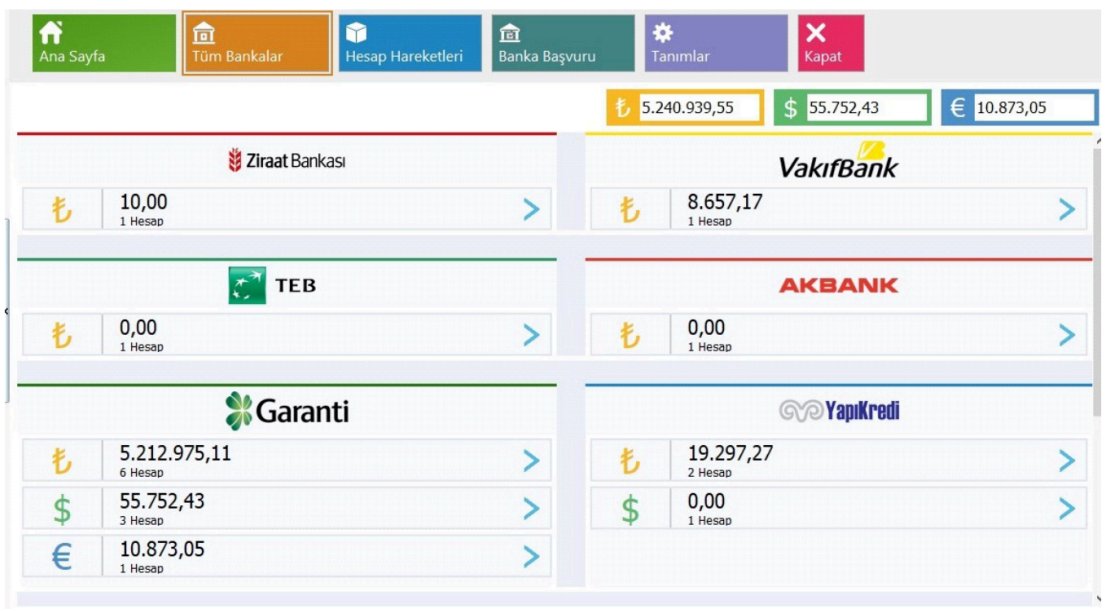
Tüm bankalar ekranından tanımlı olan banka bilgilerini geniş çerçeveden görüntüleyebilirsiniz..
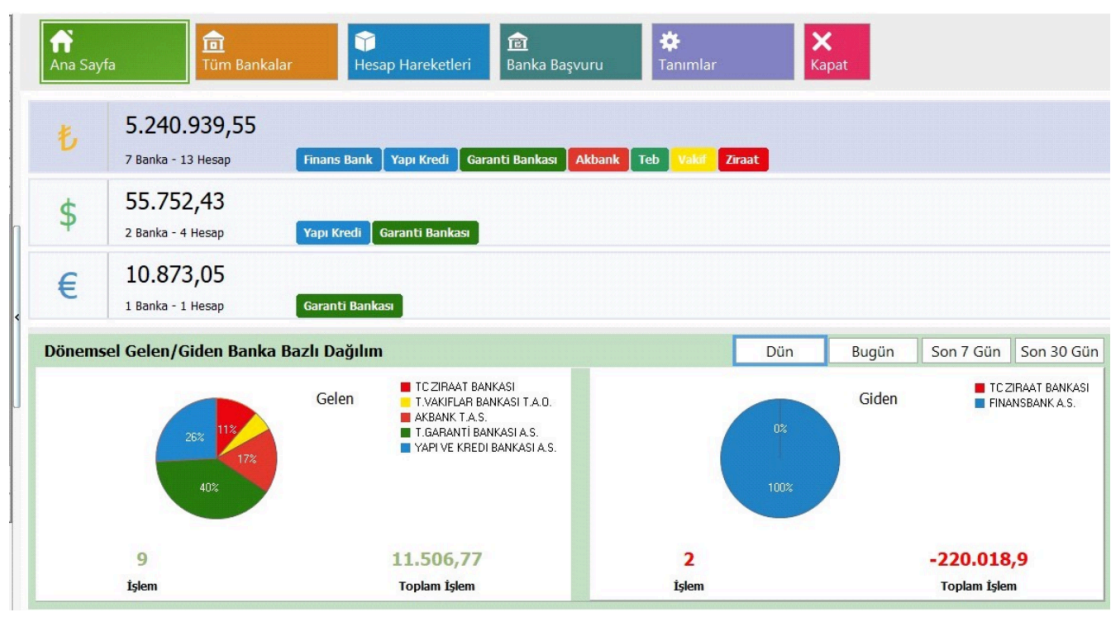
Ana sayfa ekranından Dönemsel Gelen/Giden banka bazlı dağılımı takip edebilirsiniz.
Fiş Oluştur : Sistem fiş kaydı oluşturur
Tümünü Seç : Sistem sorgulanan tarihteki tüm kayıtları seçer.
Karşı Hesap Kodunu Bul : Sistem Karşı Hesap Eşleştirme ekranından yapılan tanımlamaya göre karşı hesap eşleştirir.
Fiş Aç : Hareket için oluşturulmuş bir fiş var ise oluşturulan fişi açar.
Fiş Oluşturuldu/ Geri Al Manuel : Hareket için oluşturulmuş fiş kaydını geri alır
Karşı Hesap Eşleştirme
Karşı hesap no sistem tarafından başka bir bilgi ile eşleştirilmesini istiyorsanız tanımlamalar ekranında 'Karşı Hesap Eşleştirmeleri' alanında banka bilgisi girilerek alan bilgisi seçilir. Aranacak kelime girişi yapıldığında serviste o kelime okunduğunda karşı hesap numarası sizin belirlemiş olduğunuz hesap numarası olarak atacaktır.
Aşağıdaki örnekte ;
Garanti bankası için yapılan tanımlamada Alan Adı ‘’ Açıklama ‘’ Aranılacak kelime ‘’ INT’’ Karşı Hesap No ‘’ 120-01-000-002 ‘’ olarak belirlendi Sistem garanti bankası hesap hareketlerin de Açıklama alanın ’’ INT ‘’ gördüğü kayıtlar için Karşı Hesap No bilgisine otomatik ‘’ 120-01-000-002 ‘’ olarak dolduracaktır.
NOT : Aranılacak Kelimeler bölümünde tanımlama yaparken * işareti kullanabilirsiniz.
Tüm bankalar ekranından tanımlı olan banka bilgilerini geniş çerçeveden görüntüleyebilirsiniz..
Ana sayfa ekranından Dönemsel Gelen/Giden banka bazlı dağılımı takip edebilirsiniz.